
「見やすく配置する」についてご紹介します。
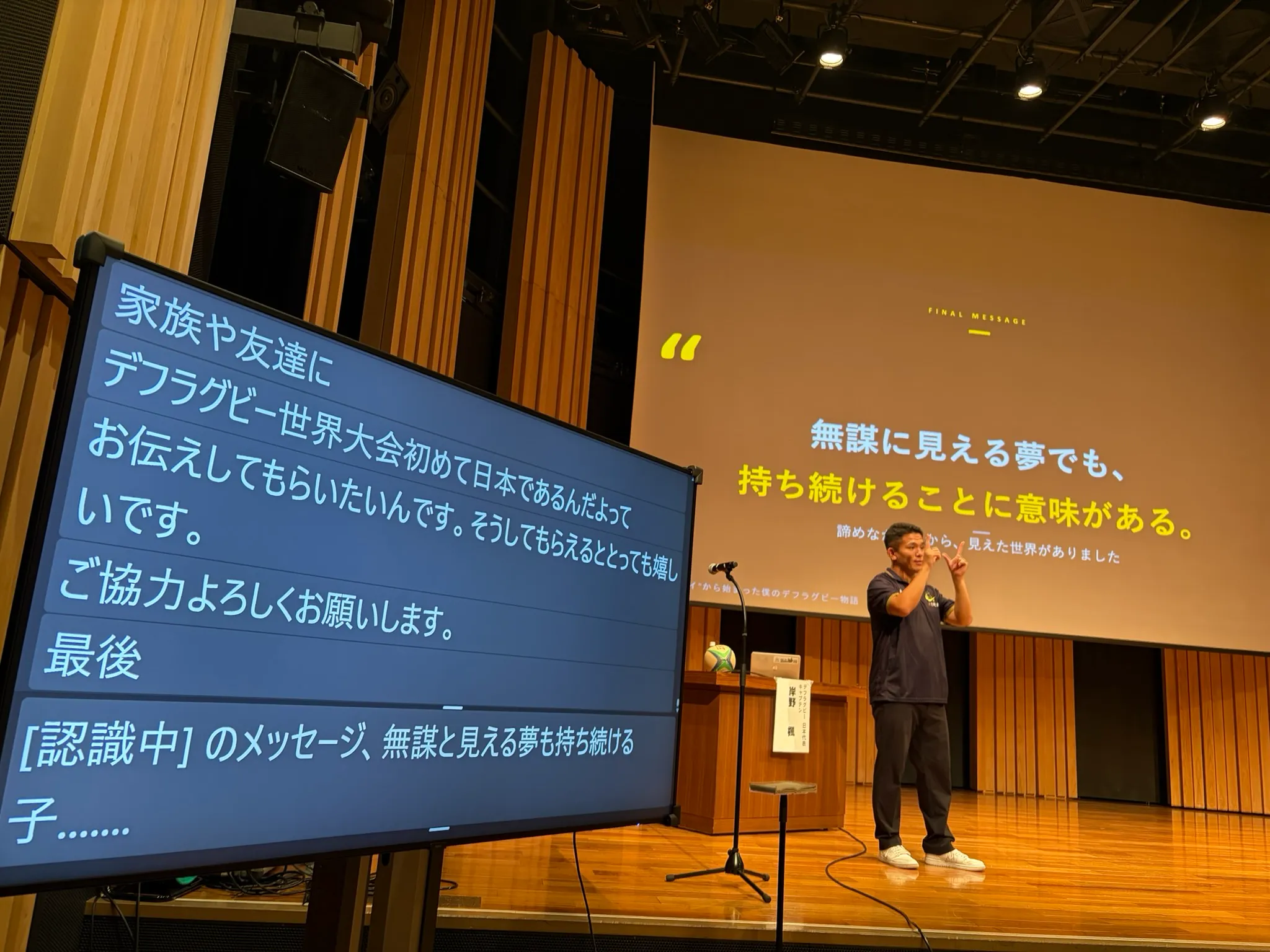
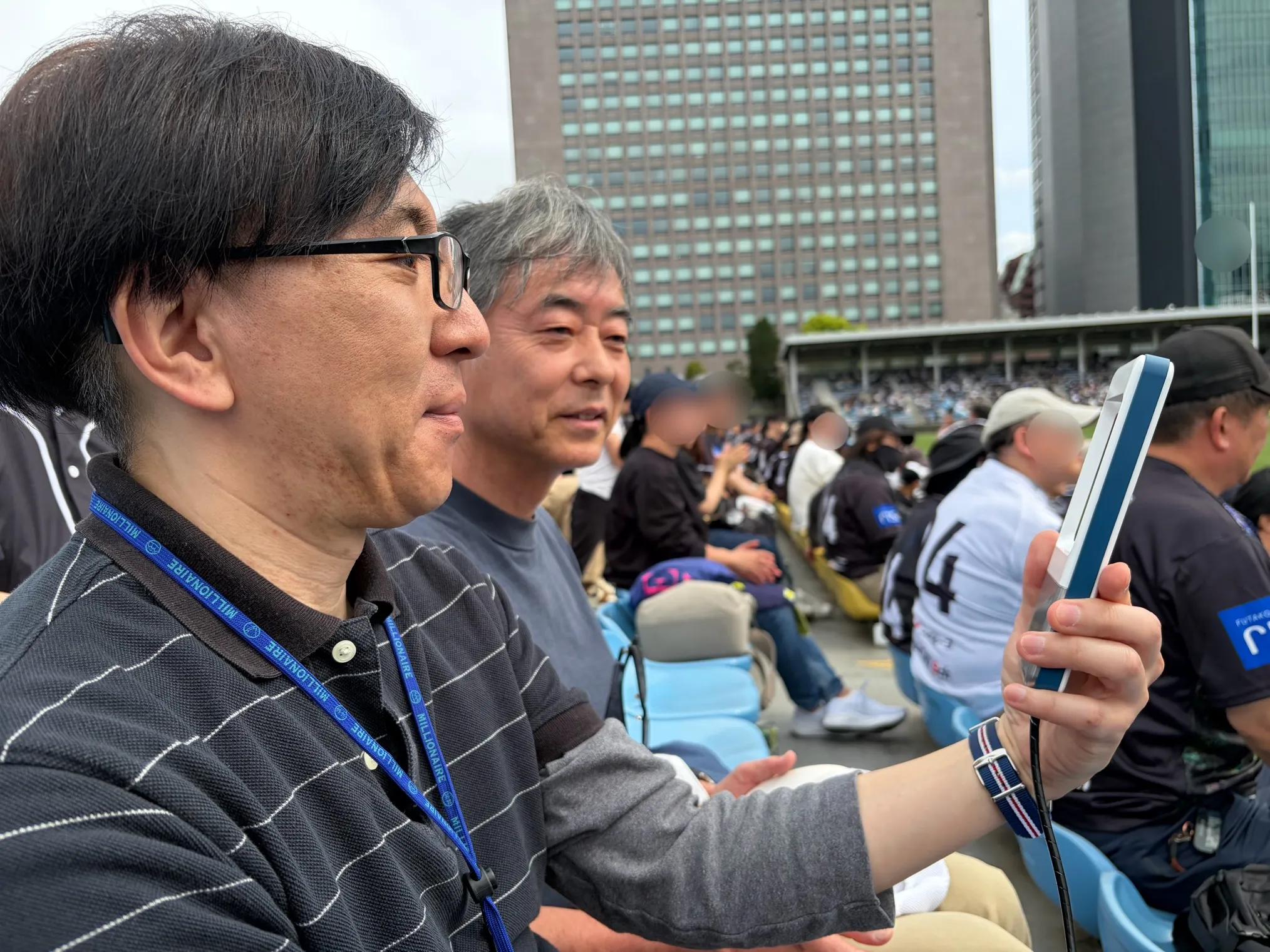
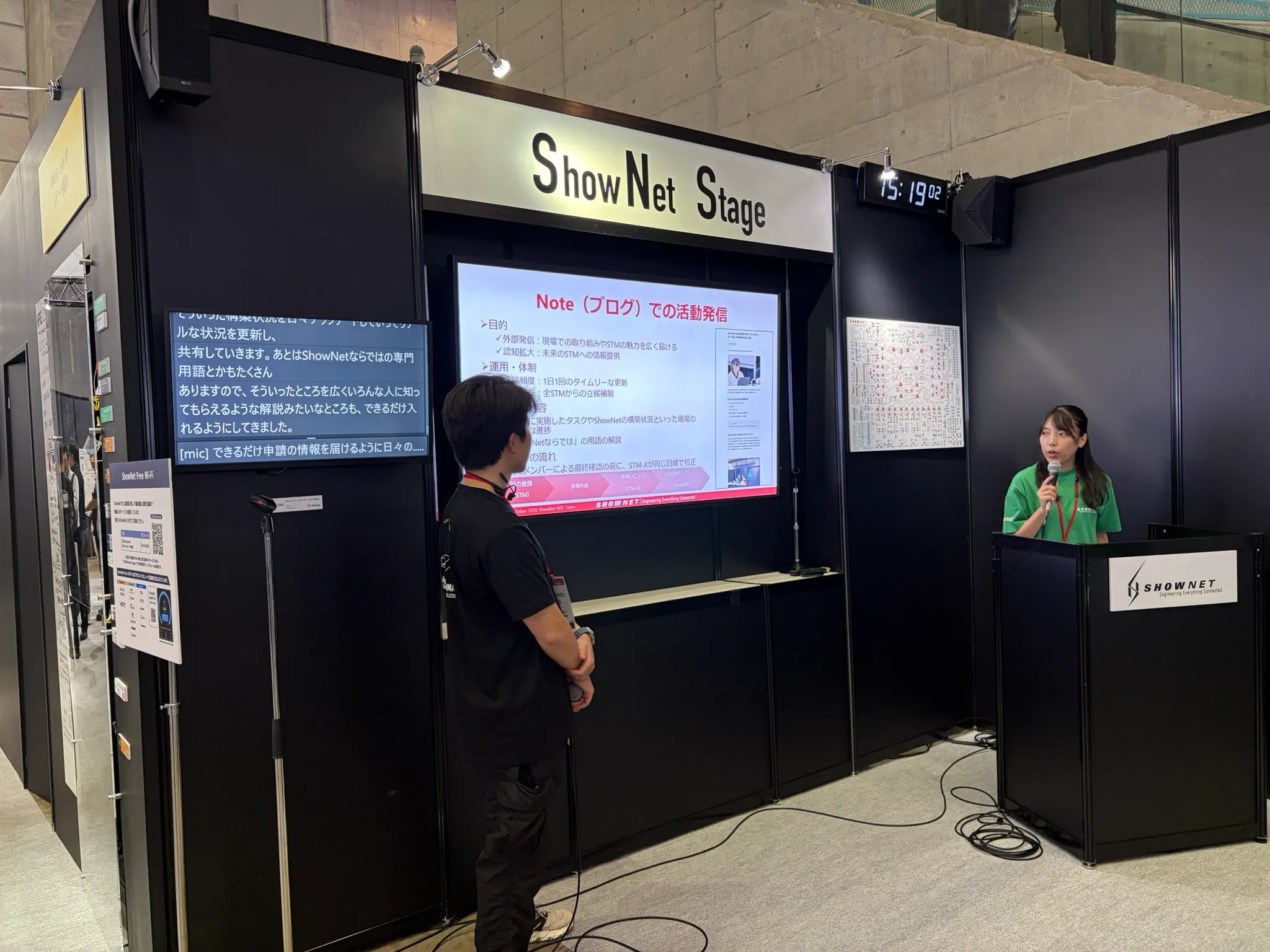
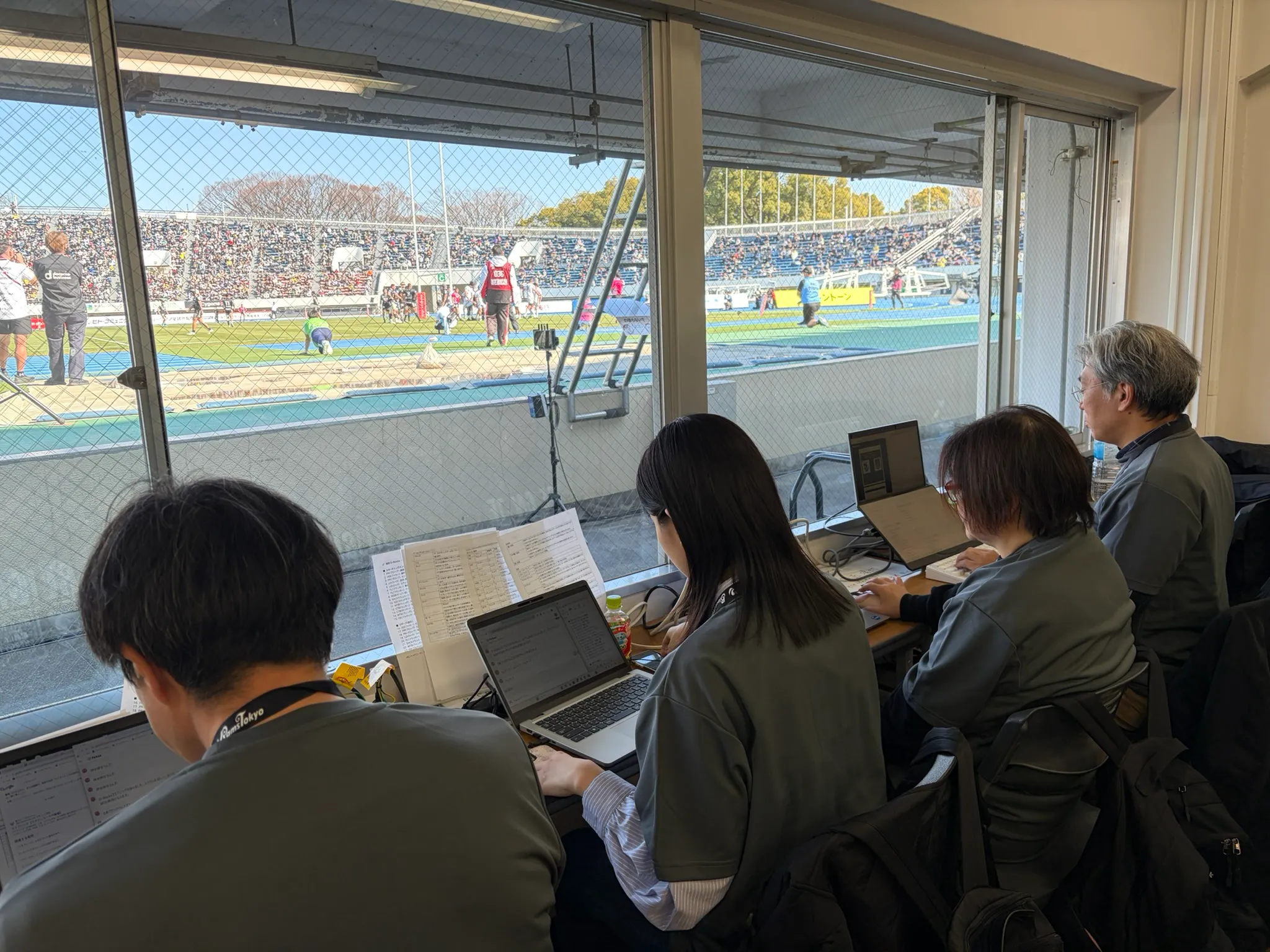
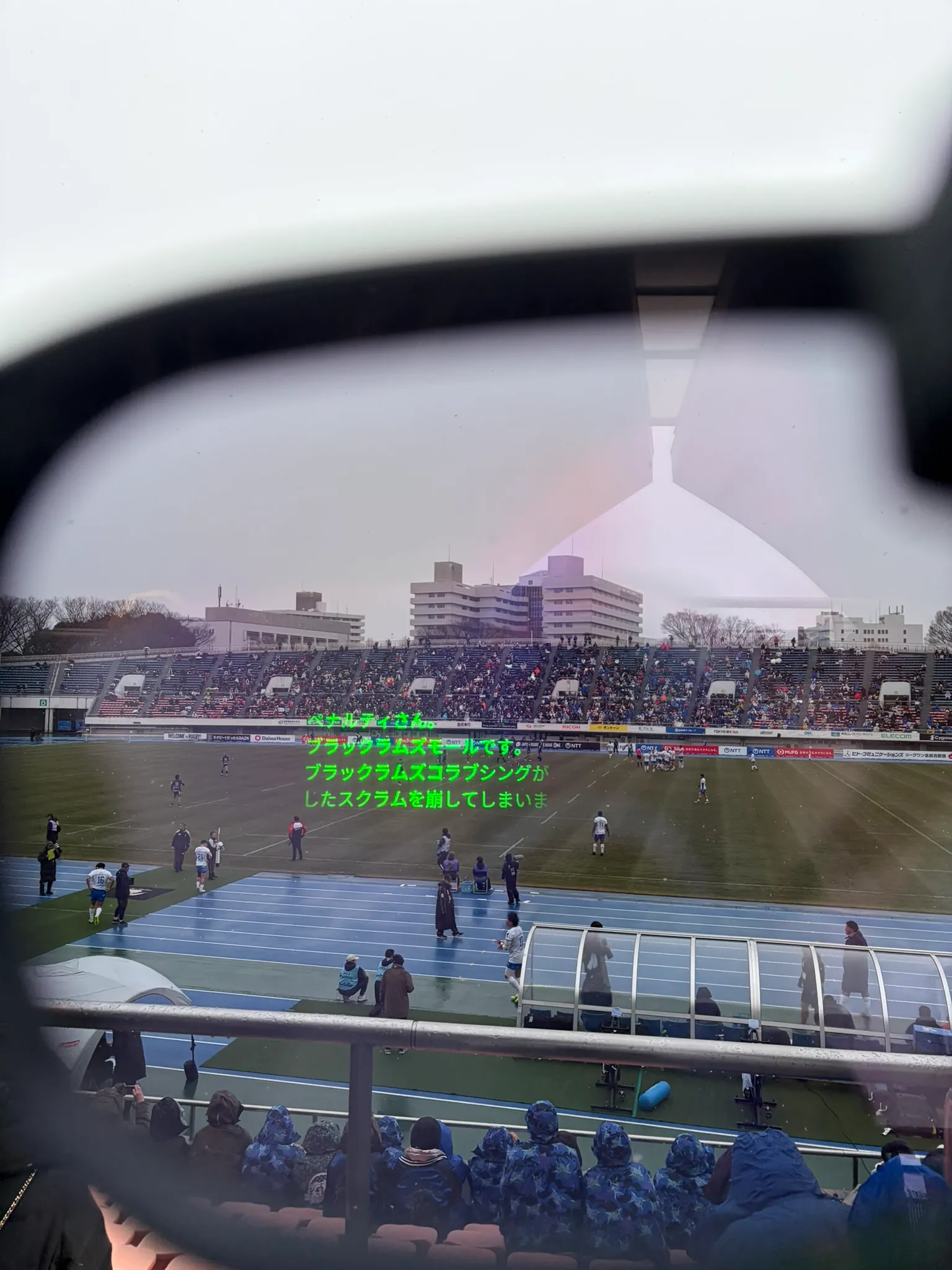
Pekoeは会話を音声認識しリアルタイムに文字起こしするツールです。対面会議やオンライン会議でPekoeを利用するとき「Pekoe&資料」「Pekoe&オンライン会議ソフト」のように1画面にPekoeと別のアプリを表示したいことがよくあります。このとき、画面に上手く素早くアプリを配置できず焦ることもしばしば起こります。
このような時に役立つ機能が全画面表示やWindows標準のスナップ機能です。
最大化で表示する
Pekoeを起動するとタイトルバーに最大化ボタンが表示されます。他のアプリと同様にダブルクリックなどでも最大化できます。
スナップ機能で配置する
スナップ機能はWindows標準機能です。1 つの画面で多くのアプリ ウィンドウを簡単に表示することができます。
STEP1 スナップ機能を”ON”にする
[スタートボタン]⇒[設定]⇒[マルチタスク]⇒[ウィンドウのスナップ]にて設定がオンになっていることを確認してください。


STEP2 スナップ機能を活用する
Pekoeをドラッグすると画面上部にバーが表示されます。バーにホバーするとレイアウトのテンプレートが表示されます。テンプレートを選択した配置で画面上にPekoeが配置されます。配置後はアプリとアプリの境目にカーソルを合わせることで幅を調整することができます。
※Windows 11 の設定方法はこちらを参考にしてください
※Windows 10 の設定方法はこちらを参考にしてください
Pekoeアプリのみならず共有URLからアクセスしたときのブラウザでもできる画面配置の方法です。普段の会議直前やイベントのリハーサルなどあらゆるシーンでPekoeを簡単に配置することができます。是非お試しください。
機能活用シーン
- ・対面会議でプロジェクターでPekoeを投影するとき
- ・オンライン会議でPekoeを並べて表示するとき
- ・セミナー動画をPekoeと並べて視聴するとき
Pekoeを引き続きよろしくお願いいたします。
■Pekoeヘルプセンター
https://support-pekoe.zendesk.com/hc/ja
■アプリを全画面表示するには
https://support-pekoe.zendesk.com/hc/ja/articles/29735972924313
■Pekoe公式サイト
https://pekoe.ricoh/